
Giỏ hàng
0 Sản Phẩm

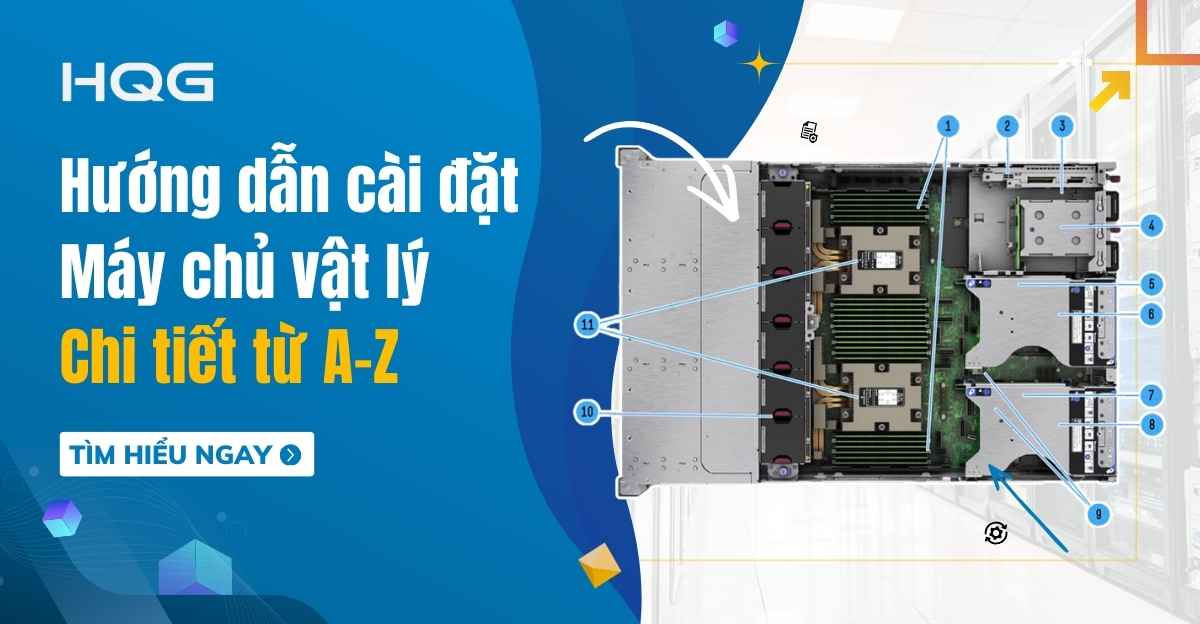
Máy chủ vật lý (Dedicated Server/On-Premise Server) vẫn là lựa chọn quan trọng với nhiều doanh nghiệp cần hiệu năng cao, kiểm soát dữ liệu chặt chẽ và khả năng tùy chỉnh sâu. Tuy nhiên, quá trình cài đặt máy chủ và cấu hình server không chỉ đơn giản là cắm điện và cài hệ điều hành.
Bài viết dưới đây tổng hợp đầy đủ quy trình cài đặt máy chủ vật lý từ A-Z theo tiêu chuẩn triển khai thực tế năm 2026, phù hợp cho doanh nghiệp, IT nội bộ và đơn vị triển khai hạ tầng.
Máy chủ vật lý là hệ thống server độc lập, sử dụng tài nguyên phần cứng riêng biệt (CPU, RAM, Storage, Network) để vận hành ứng dụng, website, cơ sở dữ liệu hoặc hệ thống nội bộ. Khác với Cloud Server/VPS, toàn bộ tài nguyên của máy chủ vật lý không bị chia sẻ.
Doanh nghiệp nên triển khai server vật lý khi:
– Cần hiệu năng cao, workload nặng (ERP, Database lớn, AI nội bộ)
– Yêu cầu bảo mật dữ liệu nội bộ tuyệt đối
– Hạ tầng chạy 24/7 với độ ổn định cao
– Cần tùy chỉnh sâu về RAID, network, bảo mật
– Không muốn phụ thuộc hoàn toàn vào bên thứ ba
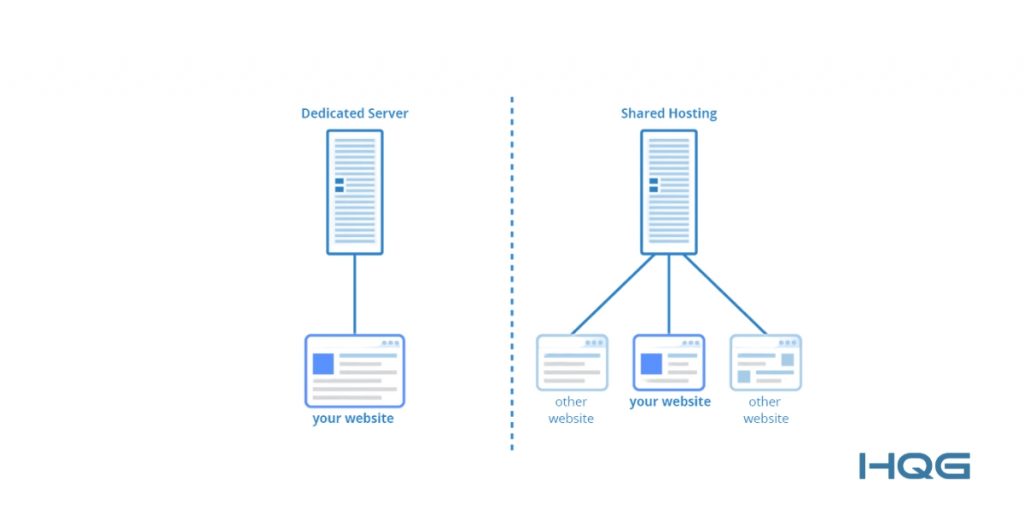
Giai đoạn chuẩn bị quyết định trực tiếp đến độ ổn định và hiệu năng của toàn bộ hệ thống. Nếu thiết kế sai từ đầu, doanh nghiệp sẽ tốn nhiều chi phí nâng cấp và xử lý sự cố về sau. Trước khi cài đặt, cần hoàn tất các nội dung sau.
Doanh nghiệp cần làm rõ máy chủ dùng để làm gì: lưu trữ dữ liệu, chạy website, hệ thống ERP, database hay ảo hóa. Mỗi mục đích sẽ yêu cầu cấu hình CPU, RAM và storage khác nhau. Việc xác định đúng nhu cầu giúp tránh đầu tư dư thừa hoặc thiếu tài nguyên.
Lựa chọn CPU server chuyên dụng như Intel Xeon hoặc AMD EPYC, RAM ECC để đảm bảo độ ổn định 24/7. Ổ cứng nên dùng SSD hoặc NVMe enterprise và có kế hoạch RAID rõ ràng. Hệ thống nguồn điện cần có UPS và nguồn kép để hạn chế rủi ro mất điện.
Trước khi cài hệ điều hành, cần xác định mức RAID và dung lượng phân vùng. RAID 1 hoặc RAID 10 phù hợp cho dữ liệu quan trọng, RAID 5 phù hợp khi cần tối ưu chi phí. Thiết kế lưu trữ ngay từ đầu giúp hệ thống ổn định lâu dài.
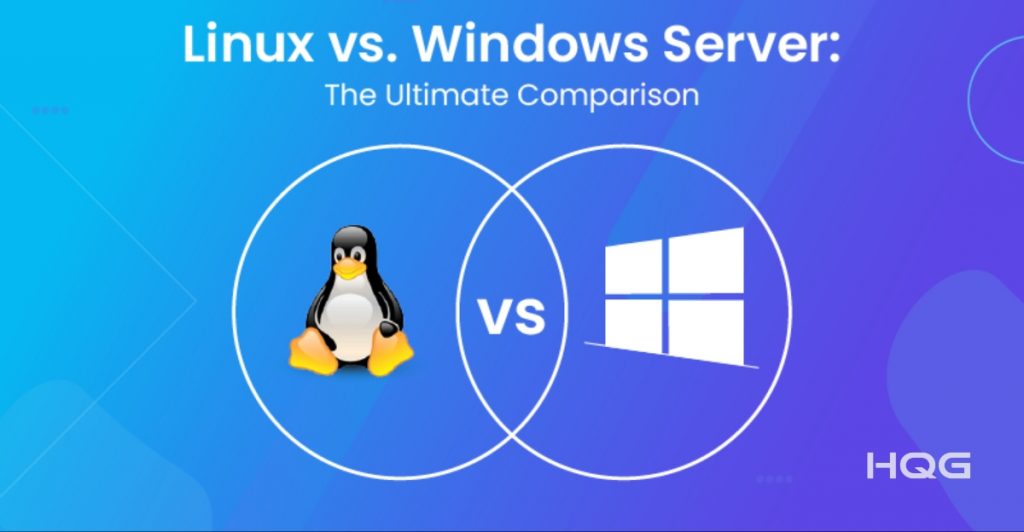
Windows Server phù hợp môi trường doanh nghiệp dùng dịch vụ Microsoft. Linux Server phù hợp web server hoặc hệ thống mã nguồn mở. Nếu triển khai nhiều máy ảo, nên cân nhắc cài nền tảng ảo hóa như VMware hoặc Proxmox ngay từ đầu.
Cập nhật BIOS và firmware RAID nếu cần. Đảm bảo phòng server có nhiệt độ ổn định, hệ thống mạng và điện sẵn sàng trước khi tiến hành cài đặt. Khi chuẩn bị đầy đủ các bước trên, quá trình cài đặt máy chủ vật lý sẽ diễn ra nhanh chóng, hạn chế lỗi và đảm bảo hệ thống vận hành bền vững.
– Lắp server vào rack, kết nối nguồn kép và cáp mạng
– Bật máy, kiểm tra POST và tình trạng phần cứng
– Vào BIOS kiểm tra CPU, RAM, ổ đĩa và cập nhật firmware nếu cần
– Cấu hình RAID theo thiết kế và xác nhận trạng thái ổn định
– Thiết lập boot ưu tiên USB để chuẩn bị cài hệ điều hành
>>> Xem thêm Top 5 hãng máy chủ AI mạnh nhất thế giới năm 2026
RAID giúp tăng hiệu năng và đảm bảo an toàn dữ liệu.
| Mức RAID | Số ổ tối thiểu | Ưu điểm | Phù hợp với |
|---|---|---|---|
| RAID 1 | 2 | An toàn dữ liệu, mirror 1:1 | Server nhỏ, hệ thống cơ bản |
| RAID 5 | 3 | Tối ưu dung lượng, chịu lỗi 1 ổ | File server, lưu trữ nội bộ |
| RAID 10 | 4 | Hiệu năng cao, an toàn tốt | Database, ERP, hệ thống quan trọng |
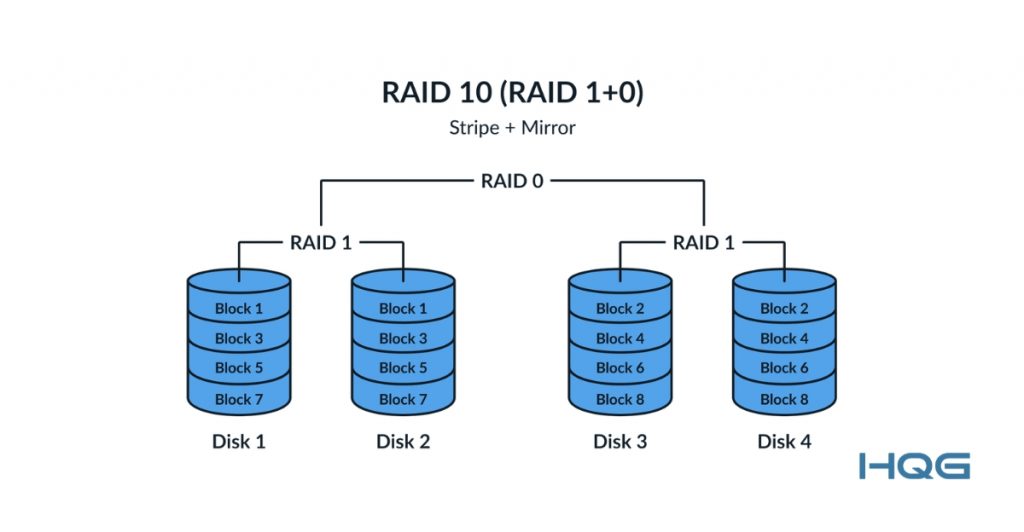
Bước 1: Khởi động máy chủ và truy cập RAID Controller bằng phím tắt tương ứng (Ctrl+R, F8, F10… tùy hãng).
Bước 2: Chọn chức năng tạo mới Virtual Disk hoặc Create Array.
Bước 3: Lựa chọn các ổ đĩa sẽ tham gia vào hệ thống RAID.
Bước 4: Chọn mức RAID phù hợp với thiết kế đã xác định (RAID 1, RAID 5, RAID 10…).
Bước 5: Cấu hình thêm các thông số nếu cần như dung lượng sử dụng hoặc stripe size.
Bước 6: Chọn chế độ khởi tạo (khuyến nghị Full Initialize đối với hệ thống production).
Bước 7: Xác nhận và lưu cấu hình RAID.
Bước 8: Kiểm tra trạng thái RAID phải hiển thị Healthy hoặc Optimal trước khi chuyển sang bước cài đặt hệ điều hành.
Tạo USB Boot là bước cần thiết để cài đặt hệ điều hành lên máy chủ vật lý. Doanh nghiệp nên sử dụng file ISO chính thức từ nhà phát hành để đảm bảo tính ổn định và bảo mật.
Trước tiên, tải file ISO của hệ điều hành dự kiến triển khai như Windows Server, Ubuntu Server hoặc VMware ESXi từ website chính thức. Chuẩn bị USB dung lượng tối thiểu 16GB và đảm bảo không chứa dữ liệu quan trọng vì quá trình tạo boot sẽ xóa toàn bộ dữ liệu bên trong.
Sử dụng phần mềm tạo USB boot như Rufus. Mở phần mềm, chọn file ISO đã tải, thiết lập chuẩn phân vùng phù hợp. Nếu server sử dụng UEFI, nên chọn định dạng GPT. Nếu dùng chế độ Legacy BIOS, chọn MBR.
Sau khi hoàn tất quá trình ghi dữ liệu, kiểm tra lại USB bằng cách thử boot trên máy khác nếu cần. Khi USB hoạt động ổn định, có thể tiến hành cắm vào máy chủ và thiết lập thứ tự khởi động để bắt đầu cài đặt hệ điều hành.
Boot từ USB
Chọn ngôn ngữ
Chọn Install
Chọn phiên bản Standard/Datacenter
Chọn phân vùng RAID
Format và cài đặt
Đặt mật khẩu Administrator
Sau khi cài xong hệ điều hành cài đầy đủ driver phần cứng từ hãng để đảm bảo ổn định. Thực hiện Windows Update để vá lỗi và cập nhật bảo mật. Đặt tên máy theo quy chuẩn quản lý nội bộ. Thiết lập IP tĩnh gồm IP, Subnet, Gateway và DNS để hệ thống hoạt động ổn định lâu dài.
>>> Có thể bạn quan tâm AI Agent là gì? Cách AI tự ra quyết định cho doanh nghiệp
Chọn Install Ubuntu Server
Cấu hình network (nên đặt IP tĩnh)
Phân vùng ổ cứng (khuyến nghị LVM)
Tạo user admin
Cài OpenSSH
Hoàn tất và reboot
Sau khi đăng nhập, thực hiện cập nhật hệ thống bằng lệnh: sudo apt update. Tiếp tục nâng cấp các gói phần mềm: sudo apt upgrade. Cuối cùng, cấu hình firewall bằng UFW để mở các port cần thiết và tăng cường bảo mật cho máy chủ.
Thiết lập IP tĩnh cố định theo quy hoạch hệ thống, bao gồm IP Address, Subnet Mask, Gateway và DNS nội bộ. Cấu hình VLAN (nếu có) để tách biệt các vùng mạng như server, người dùng và quản trị. Thiết lập DNS nội bộ hoặc trỏ về DNS doanh nghiệp để đảm bảo phân giải ổn định. Kiểm tra kết nối nội bộ và Internet, đảm bảo routing và firewall hoạt động đúng chính sách bảo mật.
– Đổi mật khẩu tài khoản quản trị mặc định, áp dụng chính sách mật khẩu mạnh
– Vô hiệu hóa tài khoản không sử dụng, phân quyền theo nguyên tắc tối thiểu
– Cấu hình firewall, chỉ mở các port cần thiết cho dịch vụ
– Kích hoạt cập nhật bảo mật tự động
– Cài đặt antivirus hoặc endpoint protection (đối với Windows Server)
– Thiết lập sao lưu định kỳ và kiểm tra khả năng khôi phục dữ liệu
Sau khi hoàn tất cấu hình hệ thống, tiến hành cài đặt các dịch vụ theo nhu cầu như Web Server, Database, File Server hoặc nền tảng ảo hóa. Cấu hình đúng port, phân quyền truy cập và tối ưu tài nguyên để đảm bảo hiệu suất ổn định. Cuối cùng, kiểm tra kết nối và thiết lập giám sát, sao lưu cho từng dịch vụ trước khi đưa vào vận hành chính thức.
Thực hiện kiểm tra tổng thể hệ thống bao gồm hiệu năng CPU, RAM, ổ đĩa, trạng thái RAID và kết nối mạng. Kiểm tra hoạt động của các dịch vụ đã cài đặt, đảm bảo truy cập nội bộ và từ bên ngoài đúng cấu hình.
Tiến hành test tải cơ bản để đánh giá độ ổn định, đồng thời rà soát lại cấu hình bảo mật và sao lưu. Khi mọi thành phần hoạt động ổn định và đạt yêu cầu, máy chủ có thể chính thức đưa vào vận hành.
Kiểm tra trạng thái RAID, dung lượng ổ cứng và mức sử dụng CPU, RAM. Rà soát log hệ thống, kiểm tra cảnh báo phần cứng và bảo mật. Đảm bảo cơ chế sao lưu vẫn hoạt động bình thường.
Cập nhật bản vá hệ điều hành và phần mềm dịch vụ. Kiểm tra firmware phần cứng nếu có khuyến nghị từ hãng. Kiểm tra firewall, tài khoản người dùng và quyền truy cập. Test khôi phục dữ liệu từ bản backup gần nhất.
Vệ sinh phần cứng, kiểm tra hệ thống tản nhiệt và nguồn điện. Đánh giá hiệu năng tổng thể, lên kế hoạch nâng cấp nếu cần. Rà soát lại chính sách bảo mật và kiến trúc hệ thống theo nhu cầu vận hành thực tế.
– Không kiểm tra tương thích phần cứng trước khi cài đặt
– Cấu hình RAID sai hoặc chọn mức RAID không phù hợp
– Quên cập nhật firmware, driver sau khi cài OS
– Thiết lập IP động thay vì IP tĩnh cho server
– Mở quá nhiều port, cấu hình firewall thiếu kiểm soát
– Không thiết lập sao lưu ngay từ đầu
– Đặt mật khẩu yếu hoặc không phân quyền rõ ràng
– Không kiểm tra test tải trước khi đưa vào vận hành
>>> Xem thêm Chuyển đổi số là gì? Vai trò trong tăng trưởng doanh nghiệp
Doanh nghiệp nhỏ có cần máy chủ vật lý không?
Phụ thuộc vào nhu cầu. Nếu cần toàn quyền kiểm soát, lưu trữ nội bộ lớn hoặc yêu cầu bảo mật cao, máy chủ vật lý là lựa chọn phù hợp.
Nên chọn Windows Server hay Linux Server?
Windows phù hợp môi trường Microsoft, dễ quản trị. Linux tối ưu chi phí, linh hoạt và phổ biến cho web, ứng dụng mã nguồn mở.
RAID có thay thế được backup không?
Không. RAID chỉ giúp tăng tính sẵn sàng khi hỏng ổ cứng, không thay thế giải pháp sao lưu dữ liệu.
Có cần IP tĩnh cho server không?
Có. IP tĩnh đảm bảo dịch vụ không bị thay đổi địa chỉ sau khi khởi động lại.
Bao lâu nên bảo trì server một lần?
Nên kiểm tra hàng tuần, cập nhật hàng tháng và đánh giá tổng thể mỗi quý.
Có nên tự cài đặt hay thuê đơn vị chuyên nghiệp?
Nếu không có đội ngũ IT chuyên sâu, nên thuê đơn vị triển khai để đảm bảo đúng chuẩn kỹ thuật và bảo mật.
Máy chủ vật lý có cần UPS không?
Có. UPS giúp bảo vệ server khỏi mất điện đột ngột và giảm rủi ro hỏng dữ liệu.
Khi nào cần nâng cấp server?
Khi tài nguyên CPU, RAM, Storage thường xuyên quá tải hoặc hệ thống chậm, không đáp ứng nhu cầu vận hành.
Có thể ảo hóa trên máy chủ vật lý không?
Có. Có thể cài VMware, Hyper-V hoặc Proxmox để chạy nhiều máy ảo trên cùng một server.
Server đặt tại văn phòng hay Data Center tốt hơn?
Data Center đảm bảo nguồn điện, điều hòa, bảo mật và đường truyền ổn định hơn so với đặt tại văn phòng.
HQG cung cấp giải pháp triển khai và quản trị máy chủ vật lý toàn diện, từ tư vấn cấu hình, lắp đặt phần cứng, cài đặt hệ điều hành đến tối ưu hiệu năng và bảo mật theo tiêu chuẩn doanh nghiệp.
Đội ngũ kỹ sư của HQG thiết kế hạ tầng phù hợp với từng mô hình vận hành, đảm bảo tính ổn định, khả năng mở rộng và an toàn dữ liệu. Dịch vụ bao gồm cấu hình RAID, thiết lập hệ thống mạng, triển khai dịch vụ ứng dụng, xây dựng chính sách sao lưu và giám sát hệ thống 24/7.
Ngoài triển khai ban đầu, HQG cung cấp dịch vụ quản trị định kỳ, cập nhật bảo mật, kiểm tra hiệu năng và xử lý sự cố, giúp doanh nghiệp vận hành hệ thống liên tục mà không cần đội ngũ IT nội bộ chuyên sâu.
Giải pháp trọn gói từ HQG giúp doanh nghiệp tiết kiệm chi phí đầu tư, giảm rủi ro kỹ thuật và tập trung vào hoạt động kinh doanh cốt lõi.
>>> Xem thêm Top máy chủ HP ProLiant giá và hiệu suất tốt nhất 2025
Máy chủ vật lý vẫn giữ vai trò quan trọng trong hạ tầng CNTT của nhiều doanh nghiệp nhờ hiệu năng cao, khả năng kiểm soát dữ liệu toàn diện và mức độ tùy chỉnh sâu. Tuy nhiên, để hệ thống vận hành ổn định lâu dài, quá trình triển khai cần được thực hiện theo quy trình chuẩn.
Việc kiểm tra, tối ưu và bảo trì định kỳ cũng là yếu tố bắt buộc nhằm đảm bảo tính sẵn sàng và an toàn dữ liệu. Khi được thiết kế và triển khai đúng ngay từ đầu, máy chủ vật lý sẽ trở thành nền tảng hạ tầng bền vững, giúp doanh nghiệp vận hành ổn định, kiểm soát rủi ro và chủ động mở rộng trong tương lai.
Liên hệ HQG ngay để nhận tư vấn cài đặt máy chủ, báo giá giải pháp máy chủ hiện đại nhất
Website: https://hqg.vn/
Fanpage: Facebook | LinkedIn | YouTube | TikTok
Hotline: 0922 999 111 | Email: info@hqg.vn
Trụ sở: 8 Nguyễn Duy, Phường Gia Định, TP. Hồ Chí Minh, Việt Nam.
VPGD Hồ Chí Minh: Lô O, số 10, Đ.15, KDC Miếu Nổi, Phường Gia Định, TP. Hồ Chí Minh.
VPGD Đà Nẵng: 30 Nguyễn Hữu Thọ, Phường Hải Châu, Đà Nẵng.
VPGD Hà Nội: 132 Vũ Phạm Hàm, Phường Yên Hoà, Hà Nội.


